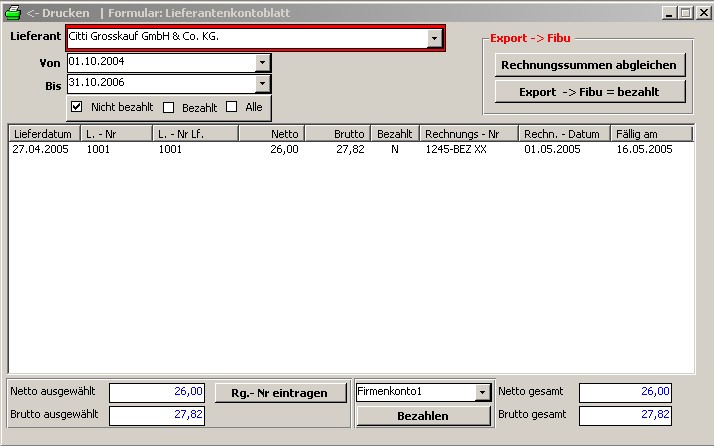
Mit dem Lieferantenkontoblatt kann man die Lieferantenrechnungen als bezahlt markieren.
Wenn die Lizenz DTA vorhanden ist, kann direkt eine Überweisung generiert werden.
Auch kann man dieses Lieferantenkontoblatt verwenden, um schnell und einfach die getätigten Umsätze mit
den entsprechenden Lieferanten zu kontrollieren.
Am Einfachsten gelangt man aus den Lieferantenstammdaten mit  hierhin.
Allgemeines:
Mehrere Lieferscheine lassen sich markieren, indem man die Strg Taste festhält
und jeweils auf das Lieferdatum des entsprechenden Lieferscheines in der Liste klickt.
Mit dem formularbasierenden Berichtswesen lassen sich verschiedene vorgefertigte Berichte ausdrucken.
|
Lieferant |
In diesem rot unterlegtem Suchfeld kann man den gewünschten Lieferanten auswählen. |
|
Von |
Datumseingrenzung der Lieferscheine 'VON' Datum. Mit einem Doppelklick hierauf öffnet sich der Kalender, mit dem sich dann ein Datum bequem übernehmen lässt. |
|
Bis |
Datumseingrenzung der Lieferscheine 'BIS' Datum. Mit einem Doppelklick hierauf öffnet sich der Kalender, mit dem sich dann ein Datum bequem übernehmen lässt. |
|
Nicht bezahlt |
Zeigt nur die noch nicht bezahlten Lieferscheine. |
|
Bezahlt |
Zeigt nur die bezahlten Lieferscheine. |
|
Alle |
Zeigt nur die bezahlten und noch nicht bezahlten Lieferscheine. |
|
Liste Lieferdatum |
Lieferdatum des Wareneingangs. |
|
Liste L. - Nr |
Interne Nummer des Lieferscheines. |
|
Liste L. - Nr - Lf. |
Lieferscheinnummer des Lieferanten. |
|
Liste Netto |
Netto Wert des Wareneingangs. |
|
Liste Brutto |
Brutto Wert des Wareneingangs. |
|
Liste Bezahlt |
'N' oder 'J ' für bezahlt oder nicht bezahlt. |
|
Liste Rechnungs - Nr |
Mit welcher Rechnungsnummer wurde dieser Lieferschein bezahlt? |
|
Liste Rechn. - Datum |
Zu welchem Datum wurde dieser Lieferschein bezahlt? |
|
Liste Fällig am |
Zu wann ist die Zahlung fällig? |
|
Netto ausgewählt |
Mehrere Lieferscheine lassen sich markieren, indem man die Strg Taste festhält und jeweils auf das Lieferdatum des entsprechenden Lieferscheines in der Liste klickt. Hier wird dann angezeigt, welchen Gesamtbetrag netto Sie ausgewählt haben. |
|
Brutto ausgewählt |
Mehrere Lieferscheine lassen sich markieren, indem man die Strg Taste festhält und jeweils auf das Lieferdatum des entsprechenden Lieferscheines in der Liste klickt. Hier wird dann angezeigt, welchen Gesamtbetrag brutto Sie ausgewählt haben. |
|
Rg. - Nr eintragen |
Diese Befehlsschaltfläche trägt für die ausgewählten Lieferscheine die Rechnungsnummer, das Rechnungsdatum und die Fälligkeit ein. Das könnte auch im einzelnen Lieferschein passieren. |
|
Kontofeld |
Dieses Feld ist nur sichtbar, wenn Sie über die Lizenz DTA verfügen und die Auswahl der Lieferscheine auf 'Nicht bezahlt' steht. Hier wählen Sie das Firmenkonto aus, von dem das Geld überwiesen werden soll, welches Sie per DTA überweisen. Ist es eine Gutschrift, lässt diese sich auch einziehen. Dazu muss beim Lieferanten das Häkchen bei 'Bank Einzugsermächtigung erteilt' gesetzt sein. |
|
Bezahlen |
Hiermit kennzeichnen Sie die ausgewählten Lieferscheine als bezahlt. Diese Befehlsschaltfläche sehen Sie nur, wenn die Auswahl der Lieferscheine auf 'Nicht bezahlt' steht. Verfügen Sie über die Lizenz DTA, wählen Sie bitte im Feld darüber das entsprechende Firmenkonto aus. Es wird dann automatisch eine Überweisung erzeugt, die Sie per DTA senden können. |
|
Netto gesamt |
Netto Summe der Lieferscheine im ausgewählten Zeitbereich. |
|
Brutto gesamt |
Brutto Summe der Lieferscheine im ausgewählten Zeitbereich. |
|
Rechnungssummen abgleichen |
Sollen die Lieferscheine an eine externe Finanzbuchhaltung übermittelt werden, kann man hier die Originalrechnung mit den resultierenden Summen der Lieferscheine abgleichen und so kleine Rundungsdifferenzen vermeiden. Dazu muss eine Rechnungsnummer im Lieferschein vergeben sein, der Lieferschein muss verbucht sein und darf noch nicht exportiert worden sein. |
|
Export -> Fibu = bezahlt |
Die Art des Exportes bestimmt Ihr Lizenzschlüssel. Exportiert alle Lieferscheine aller Lieferanten im ausgewählten Zeitraum. Dazu muss eine Rechnungsnummer im jeweiligen Lieferschein vergeben sein, der Lieferschein muss verbucht sein und darf noch nicht exportiert worden sein. Pfad und Dateiname werden in Einstellung/Pfade/420 gesetzt. Alle exportierten Lieferscheine werden als 'Bezahlt' verbucht. |