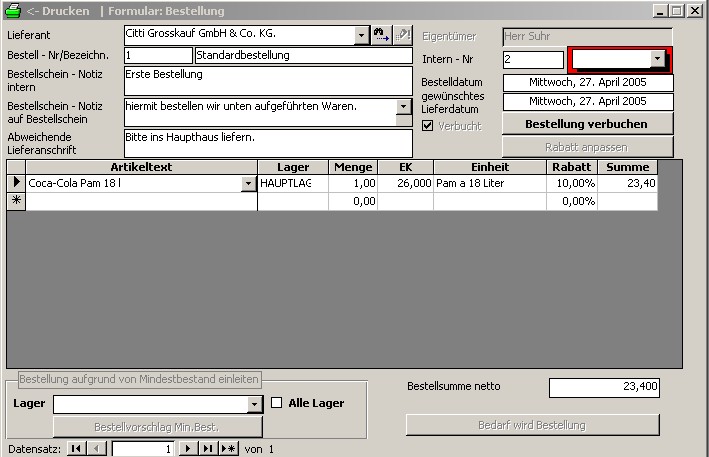
Wenn man dieses Formular über Warenbewegung/Bestellung aufruft, sieht man alle Bestellungen.
Mit Navigation in Formularen kann man durchblättern oder eine neue Bestellung erzeugen.
Eine neue Bestellung lässt sich aber auch über Stammdaten/Lieferant erzeugen.(Lieferantenzentriertes Arbeiten)
Allgemeines:
Mit dem formularbasierenden Berichtswesen lassen sich verschiedene vorgefertigte Bestellscheine ausdrucken.
|
Lieferant |
Hier bitte den Lieferanten auswählen. Wenn man über Stammdaten/Lieferant kommt, braucht man nur mit {Enter} bestätigen. Der Lieferant ist dann schon vorgewählt. |
|
Bestell - Nr |
Hier lässt sich eine eigene Bestell - Nr eintragen. Bei einer neuen Bestellung wird immer die größte Bestell - Nr +1 vorgeschlagen. |
|
|
Öffnet die Lieferantenverwaltung für diesen Lieferanten. |
|
|
Wenn die Bestellung noch nicht verbucht ist, lässt sich hiermit der Lieferant zu dieser Bestellung ändern. |
|
Bezeichn. |
Eindeutige Bezeichnung für diese Bestellung. Damit man die Bestellung im Lieferantenformular oder als Vorlage besser identifizieren kann. Beispiel: Tägliche O+G Bestellung. |
|
Bestellschein - Notiz intern |
Interner beliebiger Infotext für diese Bestellung. Doppelklick möglich. |
|
Bestellschein - Notiz auf Bestellschein |
Dieser Text wird standardmäßig mit auf die Bestellung ausgedruckt. Standardtexte sind hier auswählbar. Diese kann man im Managerprojekt 'Bestellschein zoombare Auswahl Einleitungstexte' pflegen. |
|
Abweichende Lieferanschrift |
Kommt mit auf die Bestellung, wenn hier etwas eingetragen ist. |
|
Eigentümer |
Der angemeldete Benutzer wird hier automatisch eingetragen, wenn eine neue Bestellung erzeugt wird. |
|
Intern - Nr |
An dieser Nr wird eine Bestellung eindeutig identifiziert. Diese Nr lässt sich nicht beeinflussen. |
|
Im rot unterlegten Suchfeld lässt sich hier nach der Intern - Nr suchen. |
|
|
Bestelldatum |
Hier wird das aktuelle Datum standardmäßig vorgeschlagen. Wann ist die Bestellung aufgegeben worden? Mit einem Doppelklick erhält man den Kalender, mit dem sich ein Datum setzen lässt. |
|
Gewünschtes Lieferdatum |
Zu wann hätten Sie gerne die Ware? Dieser Text wird mit auf die Bestellung gedruckt. Mit einem Doppelklick erhält man den Kalender, mit dem sich ein Datum setzen lässt. |
|
Kästchen Verbucht |
An diesem Kästchen sehen Sie, ob die Bestellung verbucht worden ist. Ist sie verbucht, lässt sie sich nicht mehr verändern. |
|
Schaltfläche 'Bestellschein verbuchen' |
Mit dieser Schaltfläche verbuchen Sie die Bestellung. Erst danach sollte man sie drucken. Wenn die Bestellung verbucht ist, und Sie hier noch einmal klicken, und Sie das Benutzerrecht haben, kann man die Bestellung zurückbuchen und auch wieder verändern. |
|
Schaltfläche 'Rabatt anpassen' |
Hiermit wird der Rabatt in jede Zeile der Liste eingefügt. Er lässt sich aber auch pro Artikel verändern. |
|
Liste Artikeltext |
Hier kann der gewünschte Artikel ausgewählt werden. Machen Sie hier einen Doppelklick, gelangen Sie in eine Auswahlliste. Dort können Sie auch einen neuen Lieferartikel anlegen. |
|
Liste Lager |
Für welches Lager wird bestellt? Hier können Sie das passende Lager schon vorgeben, denn wenn 'Artikel aus Bestellungen übernehmen' aktiviert wird, gelang die Ware schon gleich in das richtige Lager. |
|
Liste Menge |
Bestellmenge in 'Einheit'. Besonderheit: Mit einem Doppelklick auf dieses Feld kann ein Zusatztext pro Artikel eingegeben werden, der dann auf der Bestellung erscheint. |
|
Liste EK |
Zu welchem EK wird bestellt? Hier wird der letzte EK eines Lieferanten, (Der Artikel kann ja bei verschiedenen Lieferanten bestellt werden), bzw. eines Artikels, (Letzte Bestellung, egal von welchem Lieferanten), vorgeschlagen. Siehe Einstellung 122. |
|
Liste Einheit |
Die Einheit, in der bestellt wird. Diese wird in der Artikelverwaltung festgelegt. (Feld Liefereinheit) Siehe auch Stammdaten/Einheiten. |
|
Liste Rabatt |
Rabatt pro Artikelzeile. Kann für jeden Artikel anders sein. |
|
Liste Summe |
Zeilensumme netto |
|
Bestellsumme netto |
Netto Bestellsumme der ganzen Bestellung. |
|
Bestellvorschlag Min.Best. |
Der Mindestbestand eines Artikels wird pro Lager/ Kostenstelle gepflegt. Wird er durch unter Lagerumbuchung, Verkauf oder Auftrag Kunde unterschritten, kann er automatisch mit diesem Menüpunkt pro Lieferant wieder nachbestellt werden. Einfach in einer leeren Bestellung (Lieferant muss ausgewählt sein), das gewünschte Lager wählen, (oder 'Alle Lager'), und 'Bestellvorschlag' anklicken. Siehe auch Einstellung 170 und 180. |
|
Bedarf wird Bestellung |
Ist nur sichtbar, wenn Einstellung 37 auf "JA" steht. Dann kann man mit Bedarf / Produktion aus Bedarfsartikel eine Bestellung erzeugen. |

