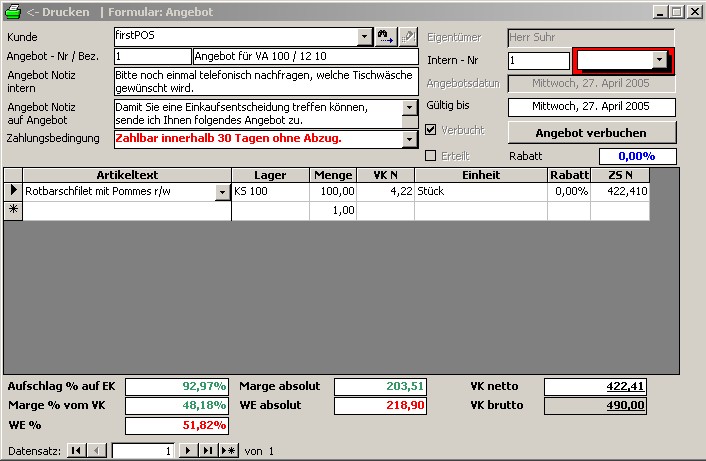
Mit dem Angebotswesen können flexibel Kundenangebote verwaltet werden.
Hier ist die Lizenz Faktura nötig, mit der dann durchgängig gearbeitet werden kann.
Wenn man dieses Formular über Warenbewegung / Angebot Kunde aufruft, sieht man alle Kundenangebote.
Mit Navigation in Formularen kann man durchblättern oder ein neues Angebot erzeugen.
Ein neues Angebot lässt sich aber auch über Stammdaten/Kunde erzeugen.(Kundenzentriertes Arbeiten)
Allgemeines:
Mit dem formularbasierenden Berichtswesen lassen sich verschiedene vorgefertigte Angebote ausdrucken.
|
Kunde |
Wenn man ein neues Angebot erzeugt, muss man hier den entsprechenden Kunden auswählen. Wenn man über Stammdaten/Kunde kommt, braucht man nur mit {Enter} bestätigen. Der Kunde ist dann schon vorgewählt. |
|
|
Öffnet die Kundenverwaltung für diesen Kunden. |
|
|
Wenn das Angebot noch nicht verbucht ist, lässt sich hiermit der Kunde zu diesem Angebot ändern. |
|
Angebot - Nr |
Hier lässt sich eine eigene Angebot - Nr eintragen. Bei einem neuen Angebot wird immer die größte Angebot - Nr +1 vorgeschlagen. |
|
/ Bez |
Eindeutige Bezeichnung für dieses Angebot. Damit man das Angebot im Kundenformular oder als Vorlage besser identifizieren kann. Beispiel: Angebot für VA 100 / 12 10 |
|
Angebot Notiz intern |
Interner beliebiger Infotext für dieses Angebot. Doppelklick möglich. |
|
Angebot Notiz auf Angebot |
Beliebiger Infotext. Dieser Text wird mit auf das Angebot gedruckt. |
|
Zahlungsbedingung |
Welche Zahlungsbedingung hat dieser Kunde. In Stammdaten/Zahlungsbedingungen werden diese gepflegt. In den Kundenstammdaten können Sie für diesen Kunden eine Standardzahlungsbedingung verwalten. Dies wird dann hier automatisch vorgeschlagen. |
|
Eigentümer |
Der angemeldete Benutzer wird hier automatisch eingetragen, wenn ein neues Angebot erzeugt wird. |
|
Intern - Nr |
An dieser Nummer wird ein Angebot eindeutig identifiziert. Diese Nummer lässt sich nicht beeinflussen. |
|
Rot unterlegtes Suchfeld |
Im rot unterlegtem Suchfeld lässt sich hier nach der Intern - Nr suchen. |
|
Angebotsdatum |
Wann ist das Angebot gebucht worden? |
|
Gültig bis |
Wie lange halten Sie dieses Angebot für den Kunden aufrecht? |
|
Kästchen Verbucht |
An diesem Kästchen sehen Sie, ob das Angebot verbucht worden ist. Ist es verbucht, lässt es sich nicht mehr verändern. |
|
Kästchen Erteilt |
Wenn 'Angebot wird Auftrag' ausgeführt wird, wird dieses Kästchen automatisch gesetzt. |
|
Schaltfläche 'Angebot verbuchen' |
Hiermit wird das Angebot abgeschlossen. Ist es verbucht, kann man es nicht mehr ändern. Wenn das Angebot verbucht ist, und Sie hier noch einmal klicken, und Sie das Benutzerrecht haben, kann man das Angebot zurückbuchen und auch wieder verändern. |
|
Rabatt |
Hier wird der Dauer - Rabatt eines Kunden automatisch übernommen. Mit einem Doppelklick auf den Rabattsatz lässt er sich ändern. Natürlich lässt sich der Rabatt auch zeilenweise ändern. |
|
Liste Artikeltext |
Hier kann der gewünschte Artikel ausgewählt werden. Ist das Angebot noch nicht verbucht, und Sie machen einen Doppelklick auf das Artikelfeld, öffnet sich das Auswahlfeld. Wenn es mehr als eine Preisebene für den Verkaufsartikel gibt, wird man nach der Übernahme des Verkaufsartikels nach der gewünschten Preisebene des Artikels gefragt. Ist das Angebot verbucht, und Sie machen einen Doppelklick auf einen Artikel, öffnet sich die Artikelmaske für diesen Artikel. Sie können bei verbuchten Angeboten die Artikel nicht verändern. |
|
Liste Lager |
In dieses Lager wird die Ware gebucht, wenn aus diesem Angebot ein Auftrag generiert wird. |
|
Liste Menge |
Verkaufsmenge in 'Einheit'. Besonderheit: Mit einem Doppelklick auf dieses Feld kann ein Zusatztext pro Artikel eingegeben werden, der dann auf dem Angebot erscheint. |
|
VK N |
Netto Preis des Verkaufsartikels. |
|
Liste Einheit |
Die Einheit, in der verkauft wird. Diese wird in der Artikelverwaltung festgelegt. (Feld Verkaufseinheit) Siehe auch Stammdaten/Einheiten. |
|
Liste Rabatt |
Rabatt pro Artikelzeile. Kann für jeden Artikel anders sein. |
|
Liste ZS_N |
Zeilensumme netto |
|
VK netto |
Netto Summe des ganzen Angebotes. |
|
VK brutto |
Brutto Summe des ganzen Angebotes. |
|
Aufschlag % auf EK |
Wie viel Prozent Aufschlag auf den Einkaufspreis beinhaltet dieses Angebot, um auf den Verkaufspreis netto zu kommen? (Summe Verkaufspreis netto / Summe Einkaufspreis) - 1 |
|
Marge % vom VK |
Wie viel Prozent Rohgewinn vom Verkaufspreis netto ausgehend machen Sie mit diesem Angebot? (1 - WE%) |
|
WE % |
Wie viel Prozent Wareneinsatz beinhaltet diese Angebot? (Summe EK / Summe Verkaufspreis netto) |
|
Marge absolut |
Rohgewinn in |
|
WE absolut |
Wareneinsatz in |

