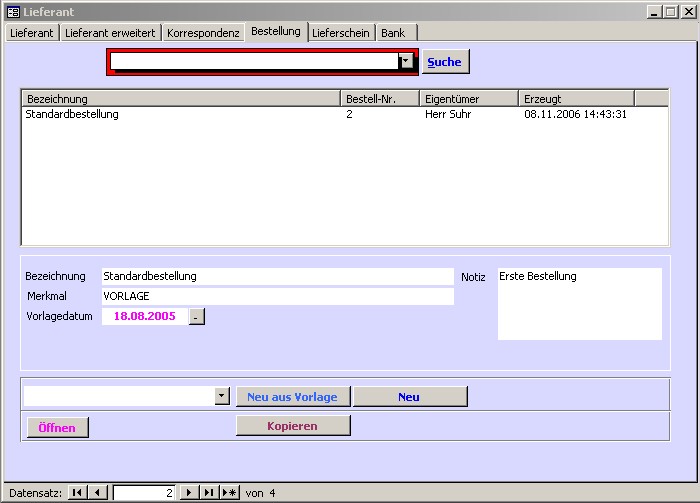
Generell empfiehlt sich ein lieferantenzentriertes Arbeiten.
D.h., man geht mit Stammdaten/Lieferant zu einem Lieferanten und erzeugt von hier aus eine neue Bestellung.
Hier ist es leichter den entsprechenden Lieferanten zu finden, da Werkzeuge wie die Multi Suche zur Verfügung stehen.
Möglich ist es natürlich auch, dass man unter Warenbewegung/Bestellung eine neue Bestellung erzeugt.
|
Im rot unterlegten Suchfeld lässt sich hier nach dem Ansprechpartner suchen. Ist die Lieferantennummer bekannt, genügt hier auch die Eingabe der Nummer gefolgt von {ENTER}. Ist kein Ansprechpartner vorhanden, wird nach der Firma gesucht. |
|
|
Suche in verschiedenen Feldern. Die Multi Suche ist konfigurierbar. |
|
|
Tabelle (Bezeichnung, Bestell-Nr...) |
Hier werden die Bestellungen des Lieferanten aufgelistet. Ein Doppelklick auf die Bezeichnung öffnet die Bestellung. |
|
Bezeichnung |
Hier wird die Bezeichnung für die Bestellung eingegeben. |
|
Merkmale |
Ein Doppelklick öffnet das Merkmalformular, mit dem sich bestimmte Merkmale für diese Bestellung setzen lassen. Zum Filtern oder zur besseren Übersicht. Eine Besonderheit ergibt sich aus dem Merkmal 'Vorlage' Hat eine Bestellung dieses Merkmal, wird es im Vorlagenselektor gelistet und steht als Vorlage für alle Lieferanten zur Verfügung. |
|
Vorlagedatum |
Mit einem Doppelklick erhält man den Kalender, mit dem sich ein Datum setzen lässt. Dieses Datum kann z.B. im Managerprojekt 'Bestellschein Wiedervorlage' verwendet werden, das dann als Wiedervorlagenliste arbeitet. |
|
Notiz |
Beliebige Bemerkung zu diesem Dokument. |
|
Vorlagenselektor |
Hier sind alle Bestellungen zu sehen, die das Merkmal 'Vorlage' haben. Mit der Schaltfläche 'Neu aus Vorlage' lassen sich daraus neue Bestellungen erzeugen. |
|
Schaltfläche Neu aus Vorlage |
Neue Bestellung aufgrund einer Vorlage erzeugen. Wird das Bestellformular geöffnet, einmal mit {Enter} bestätigen. |
|
Schaltfläche Neu |
Neue leere Bestellung für diesen Lieferanten erzeugen. Wird das Bestellformular geöffnet, einmal mit {Enter} bestätigen. |
|
Schaltfläche Öffnen |
Die in der Liste markierte Bestellung wird geöffnet. Entspricht einem Doppelklick auf die Bezeichnung in der Liste. |
|
Schaltfläche Kopieren |
Eine Bestellung wird kopiert. Nützlich, wenn man verschiedene Revisionen von einer Bestellung aufbewahren möchte. Wird das Bestellformular geöffnet, einmal mit {Enter} bestätigen. |