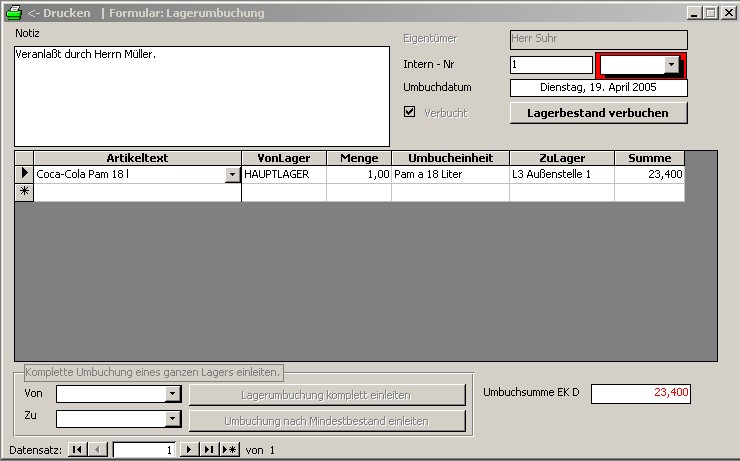
Hier werden Lagerartikel von einem Lager zu einem anderen Lager bewegt.
Allgemeines:
Mit dem formularbasierenden Berichtswesen lassen sich verschiedene vorgefertigte Buchungsbelege ausdrucken.
|
Notiz |
Beliebige Notiz für diese Lagerumbuchung |
|
Eigentümer |
Der angemeldete Benutzer wird hier automatisch eingetragen, wenn eine neue Lagerumbuchung erzeugt wird. |
|
Intern - Nr |
An dieser Nr wird eine Lagerumbuchung eindeutig identifiziert. Diese Nr lässt sich nicht beeinflussen. |
|
Rot unterlegtes Suchfeld |
Im rot unterlegtem Suchfeld lässt sich hier nach der Intern - Nr suchen. |
|
Umbuchdatum |
Wann ist der Lagerumbuchung gebucht worden? |
|
Kästchen Verbucht |
An diesem Kästchen sehen Sie, ob die Lagerumbuchung verbucht worden ist. Ist sie verbucht, lässt sie sich nicht mehr verändern. |
|
Schaltfläche 'Lagerbestand verbuchen' |
Erst wenn die Lagerumbuchung verbucht ist, wird die Ware von einem zum anderen Lager bewegt. Hier wird geprüft, ob das Umbuchdatum nach der letzten Inventur der entsprechenden Lager liegt. Man kann keine Lagerumbuchung in einen Zeitraum buchen, den eine Inventur schon abgeschlossen hat. Wenn die Lagerumbuchung verbucht ist, und Sie hier noch einmal klicken, und Sie das Benutzerrecht haben, kann man die Lagerumbuchung zurückbuchen und auch wieder verändern. |
|
Liste Artikeltext |
Hier kann der gewünschte Artikel ausgewählt werden. Machen Sie hier einen Doppelklick, gelangen Sie in eine Auswahlliste. Dort können Sie auch einen neuen Lieferartikel anlegen. |
|
Liste Von Lager |
Von diesem Lager wird die Ware entnommen. |
|
Liste Menge |
Umbuchmenge in 'Umbucheinheit'. Besonderheit: Mit einem Doppelklick auf dieses Feld kann ein Zusatztext pro Artikel eingegeben werden, der dann auf dem Beleg erscheint. |
|
Liste Umbucheinheit |
Die Einheit, in der umgebucht wird. Diese wird in der Artikelverwaltung festgelegt. (Feld Umbucheinheit) Siehe auch Stammdaten/Einheiten. |
|
Liste Zu Lager |
Zu diesem Lager wird die Ware hin bewegt. |
|
Liste Summe |
Summe EK pro Artikelzeile. |
|
Umbuchsumme EK D |
Lagerumbuchungssumme der ganzen Lagerumbuchung als EK D. |
|
Lagerumbuchung komplett einleiten |
Bei 'Von' und 'Zu' wählen Sie bitte das Quelllager und das Ziellager aus. Mit dieser Befehlsschaltfläche buchen Sie das gesamte Quelllager leer. Danach ist keine Ware mehr im Quelllager. Anwendungsbeispiel: Ein Außenstand wird abgebaut und der gesamte Lagerbestand soll wieder ins Hauptlager gelangen. |
|
Umbuchung nach Mindestbestand einleiten |
Bei 'Von' und 'Zu' wählen Sie bitte das Quelllager und das Ziellager aus. Mit dieser Befehlsschaltfläche füllen Sie das Ziellager mit Artikeln auf. Und zwar mit der Menge, die zum Erreichen des Mindestbestandes im Ziellager fehlt. Es werden nur die Artikel berücksichtigt, die im Quelllager geführt werde. Im Quelllager wird der Bestand nicht kleiner 0 gebucht. Anwendungsbeispiel: Die Ware wird mit dem Lieferschein zuerst ins Hauptlager geliefert. Eine Außenstelle soll mit Ware beliefert werden, oder Ware wird nach täglichen Kassenverkäufen nachgeliefert. Voraussetzung ist das Pflegen der Mindestbestände des Ziellagers. Wenn nur für das Hauptlager bestellt werden soll, muss sich der Mindestbestand des Hauptlagers aus den Mindestbeständen der aufzufüllenden Außenstellen zusammensetzen. Damit lässt sich die Bestellung für das Hauptlager automatisieren. Siehe auch: |