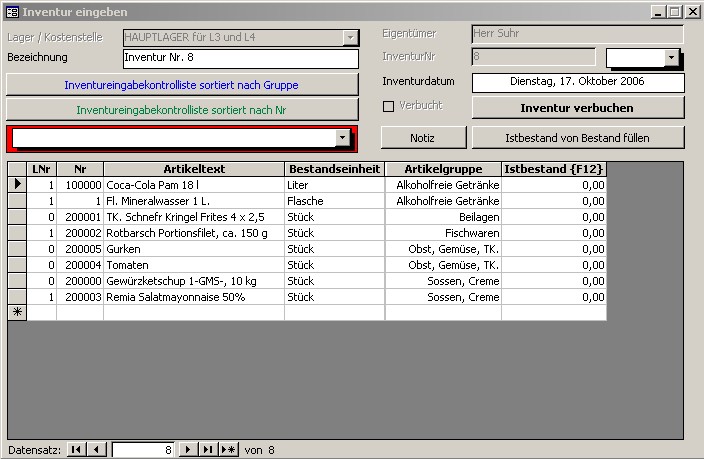
Wenn die Inventuraufnahmeliste ausgefüllt worden ist, erzeugen Sie bitte hier eine neue Inventur.
Übertragen Sie den Inventurbestand der Liste in diese Maske.
Mit {F3} gelangen Sie in das rot unterlegte Suchfeld.
Dort können Sie nach Artikeltext, Artikelnummer oder EAN Code suchen.
Der Artikel kann auch mit einem Scanner gescannt werden.
Je nach Einstellung des Scanner befinden Sie sich dann direkt im Istbestand Feld.
|
Lager / Kostenstelle |
Hier bitte das Lager auswählen. Wenn für dieses Lager schon eine Inventur angefangen wurde, (nicht verbucht) gelangt man durch das Auswählen des Lagers zu ihr. Ist eine Inventur verbucht, sieht man in der Liste den Anfangsbestand usw, der durch diese Inventur erreicht wurde. |
|
Bezeichnung |
Freie Bezeichnung für die Inventur. |
|
Inventureingabekontrollliste sortiert nach Gruppe |
Bevor man die Inventur verbucht, kann man diese Kontrollliste drucken. |
|
Inventureingabekontrollliste sortiert nach Nr |
Bevor man die Inventur verbucht, kann man diese Kontrollliste drucken. |
|
Rot unterlegtes Suchfeld |
Dieses Suchfeld sucht nach Artikelbezeichnung1, Artikelnummer und EAN Code des Artikels. Hat man z.B. einen Scanner angeschlossen, lässt sich damit sehr bequem eine Inventur durchführen: {F3} für Suchfeld. Artikel scannen, Zählbestand eingeben, {F3} für Suchfeld ... |
|
Eigentümer |
Der angemeldete Benutzer wird hier automatisch eingetragen. |
|
Intern - Nr |
An dieser Nr wird die Inventur eindeutig identifiziert. Diese Nr lässt sich nicht beeinflussen. |
|
Suchfeld |
Hiermit lässt sich die Inventur wechseln, wenn man für verschiedene Lager eine Inventur angefangen hat. Das geht auch, indem man das Formular schließt, neu aufruft und das entsprechende Lager auswählt. Die schon eingegebenen Mengen bleiben erhalten. Achtung: Inventurdatum und Bezeichnung werden zurückgesetzt. |
|
Inventurdatum |
Zu welchem Datum wird die Inventur gebucht? Es findet eine Datumsabgrenzung zu folgenden Warenbewegungen in Abhängigkeit zu ihren 'Verbucht Datum' statt: Lieferschein, Lagerumbuchung, Kundenauftrag und Kassenverkauf. D.h. diese Warenbewegungen sind nicht Teil der Inventur, wenn deren Datum nach dem Inventurdatum liegt. Man kann also z.B. schon Lieferscheine für den Januar buchen und danach noch eine Inventur zum 31.12.XX machen. Eine Inventur mit dem Inventurdatum 31.12.XX schließt alle Buchungen vom 31ten ein. Die Buchungen vom 01.01.XX und später werden nicht erfasst. D.h. die Kassenverkäufe vom 31.12.XX sollten auch am selben Tag verbucht sein. |
|
Kästchen Verbucht |
An diesem Kästchen sehen Sie, ob die Inventur verbucht worden ist. Ist sie verbucht, lässt sie sich nicht mehr verändern. |
|
Schaltfläche 'Inventur verbuchen' |
Erst wenn die Inventur verbucht ist, wird der Zählbestand (Feld 'Istbestand {F12}') auf den Istbestand und Anfangsbestand gesetzt. Hier wird geprüft, ob das Inventurdatum nach der letzten Inventur des entsprechenden Lagers liegt. Man kann keine Inventuren in einen Zeitraum buchen, den eine Inventur schon abgeschlossen hat. Inventuren kann man nicht zurückbuchen. |
|
Notiz |
Hier kann eine beliebige Notiz hinterlegt werden. |
|
Schaltfläche 'Schaltfläche Istbestand von Bestand füllen' |
Mit dem Benutzerrecht Admins oder 'InventurFüllen' kann der Soll - Lagerbestand hier komplett eingetragen werden. |
|
Liste LNr |
Die Lagerort - Nr. Danach lässt sich auch sortieren. Menüleiste/Bearbeiten/Filter und Sortierung/Aufsteigend oder Absteigend. Siehe auch Eigene Sortierungen in Formularen und Listen speichern. |
|
Liste Nr |
Artikelnummer Danach lässt sich auch sortieren. Menüleiste/Bearbeiten/Filter und Sortierung/Aufsteigend oder Absteigend. Siehe auch Eigene Sortierungen in Formularen und Listen speichern. |
|
Liste Artikeltext |
Artikeltext. Mit einem Doppelklick öffnet sich die Artikelverwaltung an dieser Stelle. Damit lassen sich Details für diesen Artikel nachsehen. Menüleiste/Bearbeiten/Filter und Sortierung/Aufsteigend oder Absteigend. Siehe auch Eigene Sortierungen in Formularen und Listen speichern. |
|
Liste Bestandseinheit |
Die Einheit, in der gezählt wird. Diese wird in der Artikelverwaltung festgelegt. (Feld Bestandseinheit) Siehe auch Stammdaten/Einheiten. |
|
Liste Artikelgruppe |
Danach lässt sich auch sortieren. Menüleiste/Bearbeiten/Filter und Sortierung/Aufsteigend oder Absteigend. Siehe auch Eigene Sortierungen in Formularen und Listen speichern. |
|
Liste Istbestand {F12} |
Hier wird der Zählbestand eingetragen. Wenn auf der Inventuraufnahmeliste z.B. steht: 2 X 6 + 3 (2 Kisten und 3 Flaschen) drückt man {F12}, gibt 2 X 6 + 3 in die Rechenzeile ein und übernimmt das Ergebnis mit {Enter} |