|
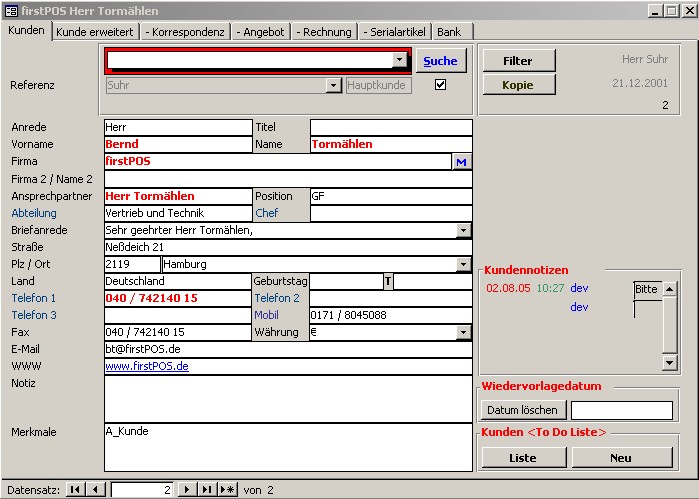
Im rot unterlegten Suchfeld lässt sich hier nach dem Ansprechpartner suchen. Ist die Kundennummer bekannt, genügt hier auch die Eingabe der Nummer gefolgt von {ENTER}. Ist kein Ansprechpartner vorhanden, wird nach der Firma gesucht. |
|
|
Suche in verschiedenen Feldern. Die Multi Suche ist konfigurierbar. |
|
|
Referenz |
Hier kann eine Referenz zu einem anderen Kunden eingetragen werden. Dieser andere Kunde muß 'Hauptkunde' sein. Ein Doppelklick auf diese Referenz hüpft dann zu dem Referenzkunden. |
|
Hauptkunde |
Wenn der Kunde ein Hauptkunde ist, kann er für eine Referenz verwendet werden. |
|
Anrede bis Merkmale |
Hier bitte die entsprechenden Stammdaten des Kunden pflegen. |
|
Besonderheiten |
Die blauen Bezeichnungsfelder wie 'Abteilung' und 'Telefon 1', lassen sich pro Kunde ändern, indem man mit der Maus auf das Bezeichnungsfeld klickt und dort den Text einfach überschreibt. |
|
Firma |
Die Schaltfläche 'M' rechts neben der Firma zeigt alle Einträge dieser Firma in der Multisuche. Das ist nützlich, wenn man durch Kopieren eines Datensatzes mehrere Ansprechpartner einer Firma angelegt hat. |
|
Briefanrede |
Welche Briefanreden verwendet werden sollen, läßt sich in Einstellung 7030 einstellen. |
|
Plz / Ort |
Der Ort wird aufgrund der Plz automatisch vorgeschlagen, wenn im Feld 'Ort' nichts steht. Gibt es mehrere Orte für die Plz, kann man sie auswählen. Siehe auch Managerprojekt 'System / PLZ', wo man im Abfrageergebnis die Postleitzahlentabelle editieren kann. |
|
Telefon 1 usw. |
Alle Telefonfelder öffnen auf Doppelklick den Windows Wähldialog, der es erlaubt, die Telefonnummer eines angeschlossenen Telefons direkt zu wählen. Siehe auch Einstellung 310, mit der z.B. eine 0 vorweg gewählt werden kann. |
|
|
Ein Doppelklick öffnet das E-Mail Programm, das in Einstellungen/Kommunikation/Mail Einstellungen/Verbindungsart hinterlegt ist. |
|
WWW |
Ein Doppelklick öffnet den Standardwebbrowser an dieser Adresse. |
|
Notiz |
Hier steht ein Notizfeld für weitere Informationen zur Verfügung. Ein Doppelklick erweitert das Feld. |
|
Merkmale |
Ein Doppelklick öffnet das Merkmalformular, mit dem sich bestimmte Merkmale für diesen Kunden setzen lassen. Zum Filtern oder zur besseren Übersicht. |
|
Schaltfläche Filter |
Öffnet das Filterformular. Dadurch werden nur Datensätze angezeigt, die ein bestimmtes Merkmal haben, wie z.B. 'Privat'. Siehe auch Managerprojekt 'Kunde / Kunde Vor - Filter', wo man im Abfrageergebnis die Filter einstellen kann. Im Feld 'Variable' trägt man das Merkmal ein, nachdem gefiltert werden soll. Die Variable 'all' zeigt alle Datensätze. Im Feld 'Filter' kann optional ein Filterausdruck eingesetzt werden, der zusätzlich wirkt. Z.B. Anrede = 'Herrn' |
|
Kopie |
Kopiert einen Datensatz. Z.B., wenn man für jeden Ansprechpartner einen eigenen Datensatz wünscht. |
|
Kundennotizen |
Hier können Kurznotizen verwaltet werden. Ein Doppelklick erweitert das Feld. Ein einfacher Klick zeigt den Text als Tiptext. Siehe auch Einstellung 7020, mit der man die Kurznotizen ausblenden kann. Wesentlich umfangreicher ist jedoch die Kunden To Do Liste. |
|
Wiedervorlagedatum |
Mit einem Doppelklick erhält man den Kalender, mit dem sich ein Datum setzen lässt. Dieses Datum kann z.B. im Managerprojekt 'Kunde / -Kundenwiedervorlage' verwendet werden, das dann als Wiedervorlagenliste arbeitet. |
|
To Do Liste 'Liste' |
Zeigt alle Einträge der To Do Liste für diesen Kunden. |
|
To Do Liste 'Neu' |
Erzeugt einen neuen Eintrag für diesen Kunden. |