Mit der Tastenkombination [Strg L] können Sie eine Funktionstastenhilfe einblenden und auch wieder ausblenden.
Diese wird in Abhängigkeit des Formulars und des angemeldeten Benutzers eingeblendet.
Sie stellt eine optische Hilfe dar, und kann völlig frei belegt werden.
Die Funktionsbelegung funktioniert auch, wenn man die Leiste ausblendet.
Mit der linken Maustaste führen Sie die Funktion aus, mit der rechten Maustaste kommen Sie in die Einstellungen.
Die Funktion wird natürlich auch ausgeführt, indem Sie die entsprechende Funktionstaste drücken.
Zusammen mit der [Strg] und der [Shift] Taste stehen also 36 freie Tasten pro Formular und pro Benutzer zur Verfügung.
Zusätzlich gelangen Sie auch über ein Kontextmenü in die Einstellungen.
Eingeblendete Funktionstastenhilfe:

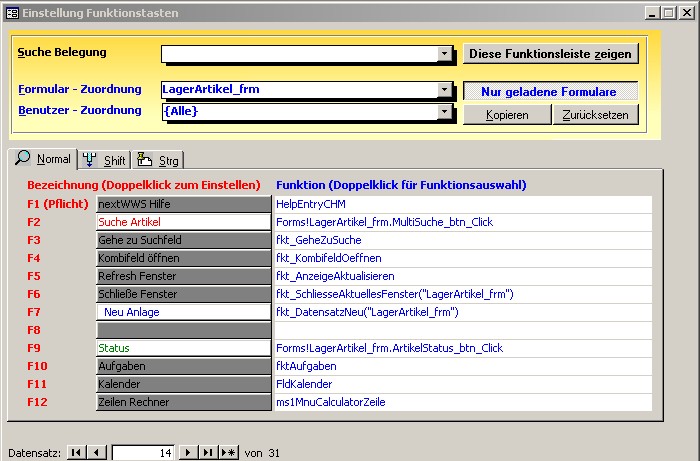
Einstellungen für die Funktionstastenhilfe:
|
Suche Belegung |
Hier wählen Sie die Belegung aus, die Sie bearbeiten wollen. |
|
Formular - Zuordnung |
Bei welchem Formular soll diese Hilfe eingeblendet werden? |
|
Benutzer - Zuordnung |
Bei welchem Benutzer soll diese Leiste eingeblendet werden? {Alle} für alle Benutzer. Sie können also für verschiedene Benutzer unterschiedliche Belegungen vorhalten. |
|
Diese Funktionsleiste zeigen |
Zeigt diese Belegung, damit Sie das Resultat schon man anschauen können. |
|
Nur geladene Formulare |
Ist diese Schaltfläche gedrückt, stehen nur die geöffneten Formulare zur Auswahl, was die Suche erheblich vereinfacht. |
|
Kopieren |
Kopiert eine Funktionsleiste. |
|
Zurücksetzen |
Setzt die Funktionsleisten auf den Auslieferungszustand zurück. |
|
Bezeichnungsfeld |
Wenn Sie hier ein Doppelklick in das Feld machen, werden Sie nacheinander nach der Bezeichnung und der Textfarbe und Hintergrundfarbe gefragt. Der Text lässt sich auch direkt im Feld ändern. |
|
Funktionsfeld |
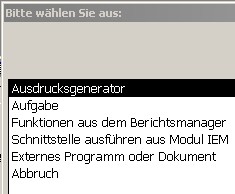
Wenn Sie hier ein Doppelklick machen, stehen folgende Optionen zur Verfügung:
|