Mit der Aufgabenverwaltung ist es möglich, nahezu jeden Vorgang zu automatisieren.
|
Gruppe |
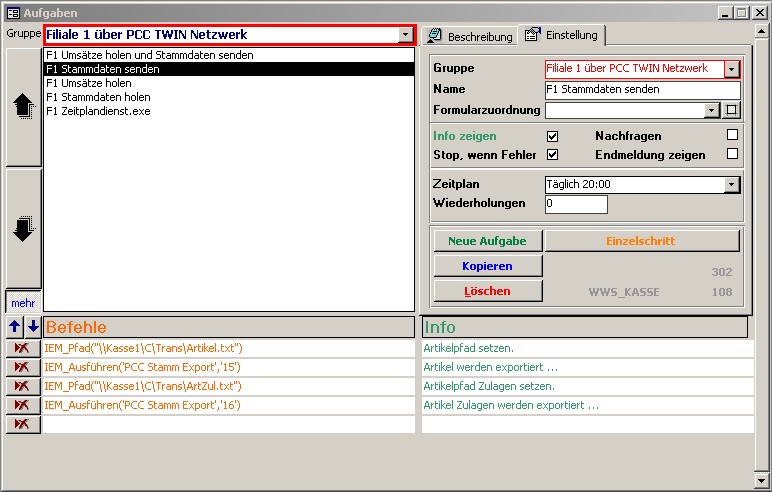
Hier wählen Sie die Aufgabengruppe aus. Es werden nur die Aufgaben der zugeordneten Gruppe angezeigt. |
|
Aufgabenliste |
Mit einem Doppelklick starten Sie die entsprechenden Aufgabe. |
|
Pfeil hoch Pfeil runter neben der Aufgabenliste |
Die Position der Aufgabe wird geändert. |
|
Hier gelangen Sie zu dem kurzen Aufgabenformular. |
|
|
neben den Befehlen |
Die Position (Reihenfolge) des Befehls auf dem Sie stehen wird geändert. |
|
|
Der Befehl wird gelöscht. |
|
Befehle |
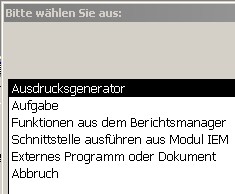
Hier stehen die Einzelbefehle der Aufgabe. Mit einem Doppelklick auf ein leeres Feld bekommen Sie Unterstützung beim Auswählen der Befehle:
Wenn Sie über die entsprechende Lizenz verfügen, und Sie ein Doppelklick auf eine Zeile in der eine Funktion aus dem Berichtsmanager steht machen, wird der Berichtsmanager an der Stelle dieses Projektes geöffnet. Wenn Sie über die entsprechende Lizenz verfügen, und Sie ein Doppelklick auf eine Zeile in der eine Schnittstelle IEM steht machen, wird die entsprechende Schnittstellendefinition geöffnet. Wenn das erste Zeichen des Befehls ein einzelnes Hochkomma ' ist, wird der Befehl nicht ausgeführt. |
|
Gruppe |
Hier stellen Sie die Aufgabengruppe ein. Wenn Sie einen neuen Gruppennamen hinschreiben, wird die Gruppe automatisch angelegt. |
|
Name |
Wie heißt die Aufgabe. |
|
Formularzuordnung |
Hier können Sie die Aufgabe zu einem Formular zuordnen. Diese Aufgabe ist dann mit der rechten Maustaste in diesem Formular verfügbar. Wenn Sie diese Aufgabe zu mehreren Formularen zuordnen möchten, müssen Sie die Formularnamen mit Komma trennen. |
|
|
Ist diese Schaltfläche gedrückt, stehen nur die geöffneten Formulare zur Auswahl, was die Suche erheblich vereinfacht. |
|
Info zeigen |
Rechts neben den jeweiligen Befehl kann man eine Info hinschreiben. Z.B. Daten werden importiert. Während die Aufgabe ausgeführt wird, wird diese Info dann angezeigt. |
|
Stopp, wenn Fehler |
Wenn ein Befehl fehlerhaft ausgeführt wurde, werden die nachfolgenden Befehle nicht ausgeführt. |
|
Nachfragen |
Soll eine Sicherheitsabfrage vor dem Ausführen der Aufgabe kommen? |
|
Endmeldung anzeigen |
Soll eine Abschlussmeldung nach dem Ausführen der Aufgabe angezeigt werden? |
|
Zeitplan |
Hier können Sie einen Zeitplan für diese Aufgabe auswählen. Mit Doppelklick auf einen ausgewählten Zeitplan gelangen Sie in die Einstellungen des Zeitplans. Wenn Sie {Neu} auswählen und danach doppelklicken, können Sie einen neuen Zeitplan anlegen.
Wenn ein Zeitplan eingetragen ist, wird diese Aufgabe mit dem Start von Extras/Zeitplandienst starten, gemäß des eingetragenen Zeitplanes, ausgeführt.
Eine andere Möglichkeit ist: Wie wird der Windows Zeitplandienst genutzt? |
|
Wiederholungen |
Wie oft im Fehlerfall wiederholen, wenn die Aufgabe als Zeitplan ausgeführt wird? |
|
|
Eine neue Aufgabe wird in der aktuellen Gruppe angelegt. |
|
|
Diese Aufgabe kopieren. |
|
|
Diese Aufgabe löschen. |
|
|
Die Befehle dieser Aufgabe im Einzelschrittverfahren abarbeiten. Der Rückgabewert des jeweiligen Befehls wird angezeigt. |
|
Info |
Info zum jeweiligen Befehl. Wenn 'Info zeigen' angehakt ist, wird dieser Text angezeigt, während die Aufgabe ausgeführt wird. |
|
|
Hinter dem Reiter Beschreibung können Sie einen Informationstext zu dieser Aufgabe verfassen. |